직접 답변: 새 워드프레스는 디자인보다 일반 → 읽기 → 고유주소 → 토론 → 프로필 → 기본 콘텐츠 정리 → 사이트 건강 순서로 설정하세요.
이 순서면 시간 표시, 글 주소, 댓글 운영, 공개 작성자명이 먼저 고정됩니다.
이미 글이 공개된 사이트라면 고유주소와 검색 노출 설정부터 바꾸지 마세요.
설치하자마자 로고와 색부터 바꾸고 싶을 수 있습니다. 그래도 이 일곱 가지를 먼저 저장해 두면 글을 쓴 뒤 주소와 작성자명을 다시 손보는 일을 줄일 수 있습니다.
이 글은 빈 사이트에 가까운 신규 설치본을 기준으로 합니다.
FastComet에 설치한 실제 WordPress 화면을 2026년 7월 25일에 확인했습니다.
설치 직후 기본 테마가 Twenty Twenty-Five여도 그대로 따라갈 수 있습니다. 아래의 GeneratePress 3.6.1은 LPKit Insights가 별도 작업으로 활성화한 검증 환경일 뿐, 이 글의 필수 테마가 아닙니다.
설치 전 단계부터 다시 보려면 워드프레스 8단계 지도로 돌아가세요.
FastComet을 사용 중이고 아직 관리자에 로그인하지 못했다면 이 글을 진행하지 마세요.
먼저 해당 호스팅에서 HTTPS 공개 주소와 /wp-admin/ 접속을 끝내고 돌아오면 됩니다.
FastComet·cPanel·Cloudflare 조합이라면 FastComet 워드프레스 설치 순서에서 그 과정을 먼저 확인할 수 있습니다.
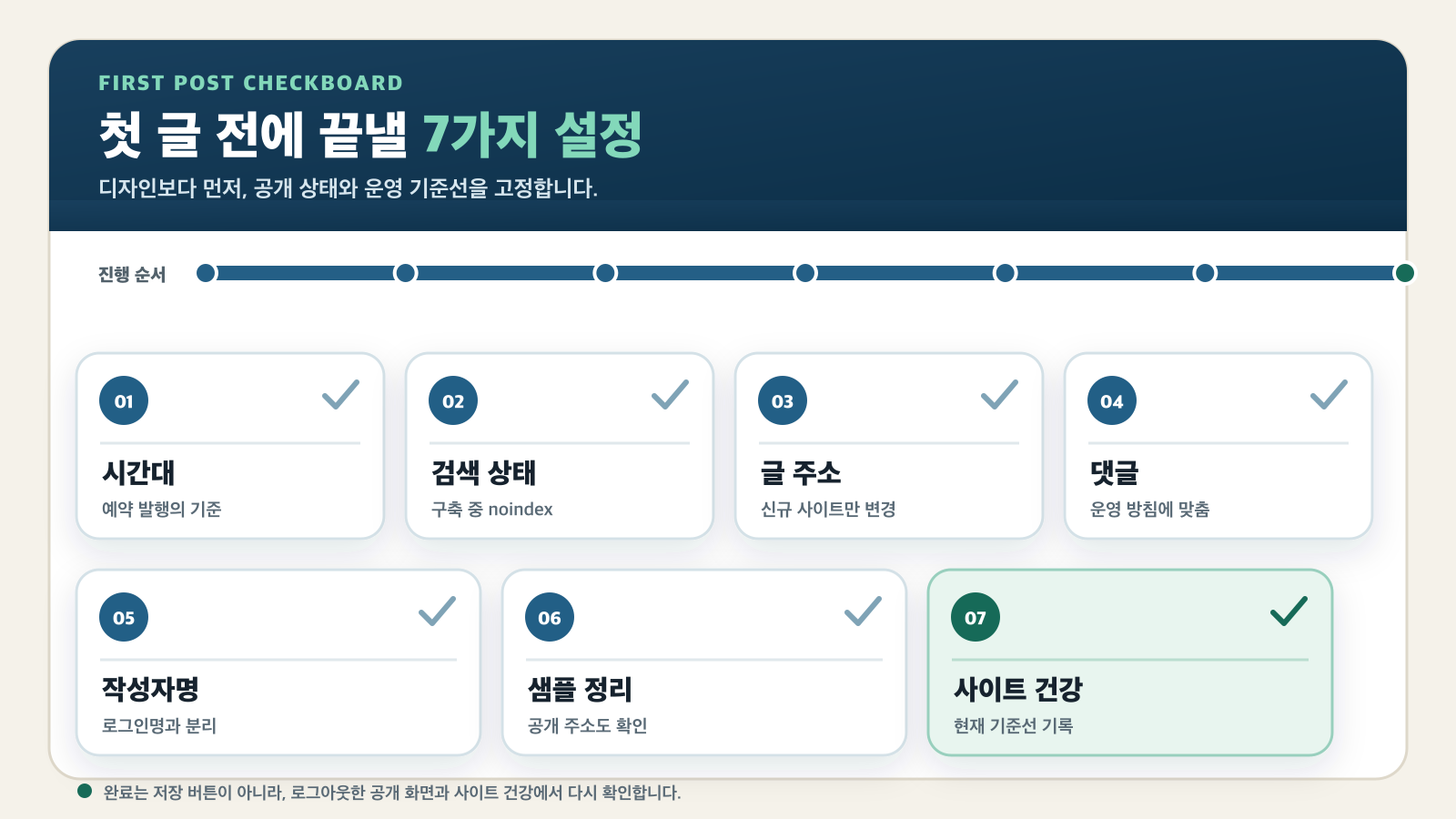
7단계를 마치면 이 상태가 됩니다
설정이 끝나면 아래 일곱 항목을 직접 확인할 수 있습니다.
- 사이트 시간대가
Asia/Seoul로 표시됩니다. - 새 글 주소가
/%postname%/구조를 사용합니다. - 구축 중 사이트는 의도적으로
noindex상태입니다. - 새 글의 댓글·핑백 기본값이 운영 방침과 맞습니다.
- 로그인 이름 대신 공개용 작성자명이 보입니다.
- 샘플 글·페이지·댓글이 공개 주소에서 사라집니다.
- WordPress·PHP·테마·플러그인 기준선이 기록됩니다.
| 확인 환경 | 2026-07-25 기준값 | 이 값의 의미 |
|---|---|---|
| WordPress | 7.0.2 | 이 글의 화면을 확인한 버전 |
| PHP | 8.3.32 | 이 사이트에서 측정한 실제 HTTP 실행값이며 변경 방법은 FastComet 설치 글에서 별도 설명 |
| 활성 테마 | GeneratePress 3.6.1 | 이 사이트의 실제 기준선이며 독자에게 요구하는 필수 테마가 아님 |
| 설치된 플러그인 | 0개 | 불필요한 기본 플러그인을 정리한 결과 |
| 남긴 테마 | GeneratePress, Twenty Twenty-Five | 활성 테마와 복구용 기본 테마 |
추가 결제는 필요하지 않습니다.
이번 글은 WordPress 코어에 포함된 설정만 다룹니다.
서두르기보다 각 단계의 완료 확인이 내 화면과 같은지 보고 넘어가세요.
이미 운영 중인 사이트라면
변경 전에 전체 백업과 현재 설정값을 남기세요.
특히 고유주소를 바꾸면 기존 외부 링크와 검색 주소가 끊길 수 있습니다.
시작 전에 바꾸면 안 될 항목부터 표시합니다
워드프레스 주소와 사이트 주소는 설치 위치를 정하는 값입니다.
단순히 보기 좋게 만들려고 수정하면 관리자 접속까지 끊길 수 있습니다.
다음 항목은 화면을 열자마자 메모해 두세요.
| 메뉴 | 변경 전 기록 | 바로 바꿔도 되는가 |
|---|---|---|
| 설정 → 일반 | 사이트 제목, URL 2개, 관리자 이메일, 시간대 | URL 2개는 이 글에서 변경하지 않음 |
| 설정 → 읽기 | 홈페이지 표시, 검색엔진 가시성 | 공개 여부를 먼저 판단 |
| 설정 → 고유주소 | 현재 구조와 글 URL 표본 | 신규 빈 사이트만 바로 변경 |
| 설정 → 토론 | 댓글, 핑백, 알림 기본값 | 운영 방침을 정한 뒤 변경 |
| 사용자 → 프로필 | 로그인 이름, 별명, 공개 이름 | 공개 이름만 안전하게 구분 |
관리자 이메일은 복구와 오류 알림을 받는 주소입니다.
새 주소로 바꾸면 확인 메일을 승인하기 전까지 기존 주소가 유지됩니다.
WordPress 일반 설정 공식 문서에서 관리자 이메일의 확인 절차를 볼 수 있습니다.
1~2단계: 시간대와 공개 전 검색 상태를 고정합니다
신규 사이트의 첫 저장은 설정 → 일반에서 시작합니다.
1단계: 일반 설정에서 네 값만 확인합니다
- 사이트 제목에 공개할 이름을 입력합니다.
- 사이트 언어가
한국어인지 확인합니다. - 시간대에서
서울을 선택합니다. - 날짜와 시간은 방문자가 읽기 편한 형식을 고릅니다. 이 글의 예시 화면에서는
Y년 n월 j일과H:i를 사용했습니다.
사이트 제목은 테마와 피드에서 사용될 수 있습니다.
시간대는 예약 발행과 화면의 날짜 계산에 영향을 줍니다.
누구나 회원 가입할 수 있습니다는 회원 기능이 있을 때만 켭니다.
일반 정보 블로그라면 이유 없이 공개 가입을 열지 않습니다.
완료 확인: 상단에 설정이 저장되었습니다가 보이고, 화면의 현지 시간이 한국 시간과 맞아야 합니다.

2단계: 구축 중일 때만 검색엔진 차단을 켭니다
사이트를 아직 검색에 노출할 준비가 되지 않았을 때만 설정 → 읽기로 이동합니다.
검색 엔진이 이 사이트를 검색하는 것을 차단에 체크한 뒤 저장하세요.
지금 바로 첫 글을 공개할 예정이라면 이 단계는 건너뜁니다.
이 체크는 방문자를 막는 비밀번호가 아닙니다.
WordPress도 검색엔진에 색인하지 말아 달라고 요청할 뿐이라고 설명합니다.
WordPress 읽기 설정 공식 문서에도 일반 방문은 허용된다고 명시돼 있습니다.
이미 공개 중인 사이트에는 이 체크를 함부로 켜지 마세요.
검색에서 사라지게 만들 수 있는 noindex가 출력됩니다.
구축 중 완료 확인: PC 크롬에서 사이트 홈을 로그아웃 상태로 연 뒤 마우스 오른쪽 버튼 → 페이지 소스 보기 → Ctrl+F(맥은 ⌘+F) 순서로 noindex를 찾습니다.
사이트 공개 준비가 끝나면 이 체크를 반드시 해제하세요.
로그아웃한 화면에서 noindex가 사라졌는지 다시 확인합니다.
체크를 해제해도 검색결과에 바로 나타나는 것은 아닙니다.

3단계: 새 빈 사이트만 글 이름 주소로 바꿉니다
새로 설치한 빈 사이트는 설정 → 고유주소에서 글 이름을 선택합니다.
저장 뒤 예시 주소가 /예제-글/처럼 보여야 합니다.
WordPress는 고유주소를 글과 페이지의 영구 주소로 설명합니다.
한번 공개한 주소는 바꾸지 않는 것을 전제로 다뤄야 합니다.
WordPress 고유주소 공식 문서에서 구조별 차이를 확인할 수 있습니다.

완료 확인: 저장 알림과 /%postname%/ 값을 함께 확인합니다.
새 임시 글의 편집 화면에 표시되는 예상 고유주소에도 제목에서 만든 글 이름이 보여야 합니다.
초안의 실제 미리보기 주소에는 ?p=숫자&preview=true 같은 쿼리 문자열이 남을 수 있습니다.
이는 글 이름 구조 저장 실패가 아니므로 브라우저의 미리보기 주소를 성공 조건으로 삼지 않습니다.
이미 글이 공개됐다면 여기서 멈춥니다
기존 사이트는 아래 네 가지가 없으면 고유주소를 바꾸지 않습니다.
- 현재 공개 URL 전체 목록
- 이전 URL에서 새 URL로 보내는 리디렉션 표
- 변경 전 백업과 복원 경로
- 내부 링크와 검색도구 재검사 계획
저장 뒤 글이 404로 열리면 이전 구조로 되돌립니다.
서버의 URL 재작성 설정은 호스팅 지원에 확인하세요.
주소가 짧다는 이유만으로 검색 상단을 약속할 수는 없습니다.
이 설정의 목적은 사람이 이해할 수 있는 주소를 오래 유지하는 것입니다.
4~5단계: 댓글 운영과 공개 작성자명을 분리합니다
댓글을 받지 않는 정보 사이트는 새 글의 댓글·핑백 기본값을 꺼도 됩니다.
댓글을 받을 사이트라면 승인, 스팸, 쿠키 안내까지 함께 준비해야 합니다.
4단계: 토론 설정에서 운영 방식을 선택합니다
LPKit Insights는 아래 세 항목을 모두 껐습니다.
- 글에 링크한 블로그로 알림 시도
- 다른 블로그의 핑백·트랙백 허용
- 새 글에 댓글 제출 허용
이 값은 모든 사이트의 정답이 아닙니다.
댓글로 질문을 받는 사이트는 세 번째 항목을 유지할 수 있습니다.
WordPress 공식 문서상 기본 토론 설정은 개별 글에서 덮어쓸 수 있습니다.
화면의 변경값은 새 글에만 적용될 수 있으므로 기존 글도 따로 확인하세요.
WordPress 토론 설정 공식 문서는 댓글·핑백·알림 항목을 구분해 설명합니다.

완료 확인: 저장 알림 뒤 세 체크가 해제되어야 합니다.
기존 글 하나를 열어 댓글 허용값도 별도로 확인합니다.
5단계: 로그인 이름과 공개 이름을 다르게 봅니다
사용자 → 프로필에서 별명과 공개적으로 보일 이름을 확인합니다.
방문자에게 보여도 되는 이름만 공개 이름으로 선택하세요.
WordPress 로그인 이름은 이 화면에서 바꿀 수 없습니다.
테마에 따라 작성자 URL에 사용자 식별값이 포함될 수도 있습니다.
관리자 이메일은 공개 이름이 아닙니다.
테마가 이메일을 출력하지 않는지도 로그아웃 상태에서 확인하세요.
WordPress 프로필 공식 문서도 테마에 따라 선택 정보가 공개될 수 있다고 경고합니다.


완료 확인: 로그아웃한 글에서 공개 이름만 보여야 합니다.
작성자 URL에도 로그인용 이름이 노출되지 않는지 확인합니다.
로그인용 이름이 노출된다면 공개 전에 멈추세요.
새 작성자 계정이나 URL 처리 방법은 권한·이관 계획과 함께 정해야 합니다.
6단계: 샘플 콘텐츠와 사용하지 않는 확장을 정리합니다
신규 빈 사이트라면 Hello world!, Sample Page, 기본 댓글을 휴지통으로 옮깁니다.
휴지통을 바로 비우지 말고 공개 주소부터 확인하세요.
이번 검증 환경에서는 아래 결과를 확인했습니다.
- 공개 글 0개, 공개 페이지 0개
/hello-world/와/sample-page/는 404- Akismet과 Hello Dolly 삭제
- 설치된 플러그인 0개
- GeneratePress 활성 — LPKit Insights의 검증 환경이며 필수 단계가 아님
- Twenty Twenty-Five 복구용 보존
플러그인 0개는 목표 점수가 아닙니다.
필요한 기능이 생겼을 때 출처와 역할을 확인해 하나씩 추가합니다.
WordPress 플러그인 관리 공식 문서에서 설치·비활성화·삭제의 차이를 확인할 수 있습니다.


기존 사이트에서 정체를 모르는 플러그인을 바로 지우지 마세요.
설정 내보내기와 백업을 확보한 뒤 비활성화부터 시험합니다.
설치 직후 Twenty Twenty-Five를 사용 중이라면 테마를 바꾸지 않고 이 글을 끝내도 됩니다.
새 테마 선택과 설치는 디자인·기능·복구 기준을 따로 확인한 뒤 진행합니다.
자식 테마나 직접 수정한 테마도 삭제하면 안 됩니다.
활성 테마와 사용자 정의 범위를 먼저 확인하세요.
7단계: 사이트 건강과 로그아웃 화면으로 끝냅니다
마지막 기준선은 도구 → 사이트 건강에서 기록합니다.
점수보다 치명적 문제, 권장 개선, 통과한 테스트를 구분해 적으세요.
WordPress 사이트 건강 공식 문서도 상태를 이 세 수준으로 나눕니다.
2026년 7월 25일 PHP 8.3 환경에서 다시 확인했을 때 치명적 문제는 0개였습니다.
화면에는 권장 개선 3개가 남아 있었습니다.
| 남은 권고 | 이번 환경의 해석 | 지금 할 행동 |
|---|---|---|
선택 모듈 imagick 누락 |
WordPress가 선택 모듈로 표시 | imagick이 필요한 플러그인이나 이미지 기능을 쓸 때만 FastComet 고객지원에 설치 가능 여부 문의 |
| 검색엔진 차단 | 구축 중 의도한 noindex |
공개 승인 전까지 유지 |
| 페이지 캐시 미감지 | 테마·플러그인 기준선 단계 | 실제 콘텐츠와 측정 조건을 만든 뒤 검토 |
PHP 8.3.32는 이 사이트에서 실제로 측정한 실행값입니다. 변경 과정과 롤백은 FastComet 설치 글과 검증 방법 문서에서 별도로 다룹니다.
나머지 세 권고는 필요와 적용 범위를 확인하기 전까지 한꺼번에 고치지 않습니다.

마지막에는 관리자 밖에서 확인합니다
로그아웃하거나 시크릿 창을 열고 아래를 확인하세요.
- 홈이 HTTPS로 열립니다.
- 사이트 제목이 맞습니다.
- 샘플 글과 페이지 주소는 404입니다.
- 작성자명에 로그인 정보가 보이지 않습니다.
- 구축 중이면
noindex가 있고, 공개 승인 뒤에는 없습니다.
외부 화면 확인을 마친 뒤 관리자 편집 화면으로 돌아와 새 임시 글의 예상 고유주소가 글 이름 구조인지 확인합니다.
임시 글은 공개하지 않아도 됩니다.
편집 화면의 예상 고유주소와 휴지통 복원 경로만 확인하면 됩니다.
실제 초안 미리보기 URL의 쿼리 문자열은 그대로 둡니다.
내 화면이 다르면 세 곳을 확인합니다
메뉴가 없으면 먼저 로그인 계정의 권한을 확인하세요.
관리자가 아니면 일반·고유주소 설정이 보이지 않을 수 있습니다.
URL 입력칸이 잠겨 있다면 wp-config.php 상수로 고정됐을 수 있습니다.
관리자 화면에서 우회하지 말고 호스팅 지원에 확인하세요.
저장 뒤 404가 생기면 이전 고유주소로 되돌립니다.
서버 재작성 규칙을 직접 편집하기 전 백업을 확보하세요.
| 되돌릴 항목 | 복구 방법 | 복구 한계 |
|---|---|---|
| 시간대·날짜 | 메모한 이전 값을 다시 저장 | 예약 글 시간도 다시 확인 |
| 관리자 이메일 | 확인 전에는 기존 주소가 유지됨 | 기존 주소에 접근할 수 있어야 함 |
| 검색엔진 가시성 | 체크를 되돌리고 위 방법으로 noindex 확인 |
검색 반영 시점은 통제할 수 없음 |
| 신규 사이트 고유주소 | 이전 구조로 다시 저장 | 이미 공유된 주소는 별도 리디렉션 필요 |
| 댓글 기본값 | 토론 설정과 기존 글을 각각 변경 | 기존 글은 일괄 반영되지 않을 수 있음 |
| 샘플 콘텐츠 | 휴지통에서 복원 | 휴지통을 비우면 즉시 복원 불가 |
| 플러그인·테마 | 검증된 원본으로 재설치 | 플러그인 데이터 복구는 제품마다 다름 |
다음에는 첫 비공개 글을 준비합니다
WordPress 설치가 아직 끝나지 않았다면 사용 중인 호스팅에서 HTTPS 공개 주소와 /wp-admin/ 접속부터 완료하세요.
전체 진행 위치를 잃었다면 워드프레스 블로그 8단계 지도로 돌아가세요.
화면을 어떤 조건에서 확인했는지는 실험 환경과 검증 방법에 기록합니다.
공식 출처
- WordPress.org — Settings General screen
- WordPress.org — Settings Reading screen
- WordPress.org — Customize permalinks
- WordPress.org — Settings Discussion screen
- WordPress.org — Users Your Profile screen
- WordPress.org — Manage Plugins
- WordPress.org — Site Health screen
- WordPress Developer Resources — get_sample_permalink()
공식 문서는 2026년 7월 25일에 다시 확인했습니다.
화면과 문서가 다르면 WordPress 버전과 호스팅 설정을 먼저 대조합니다.