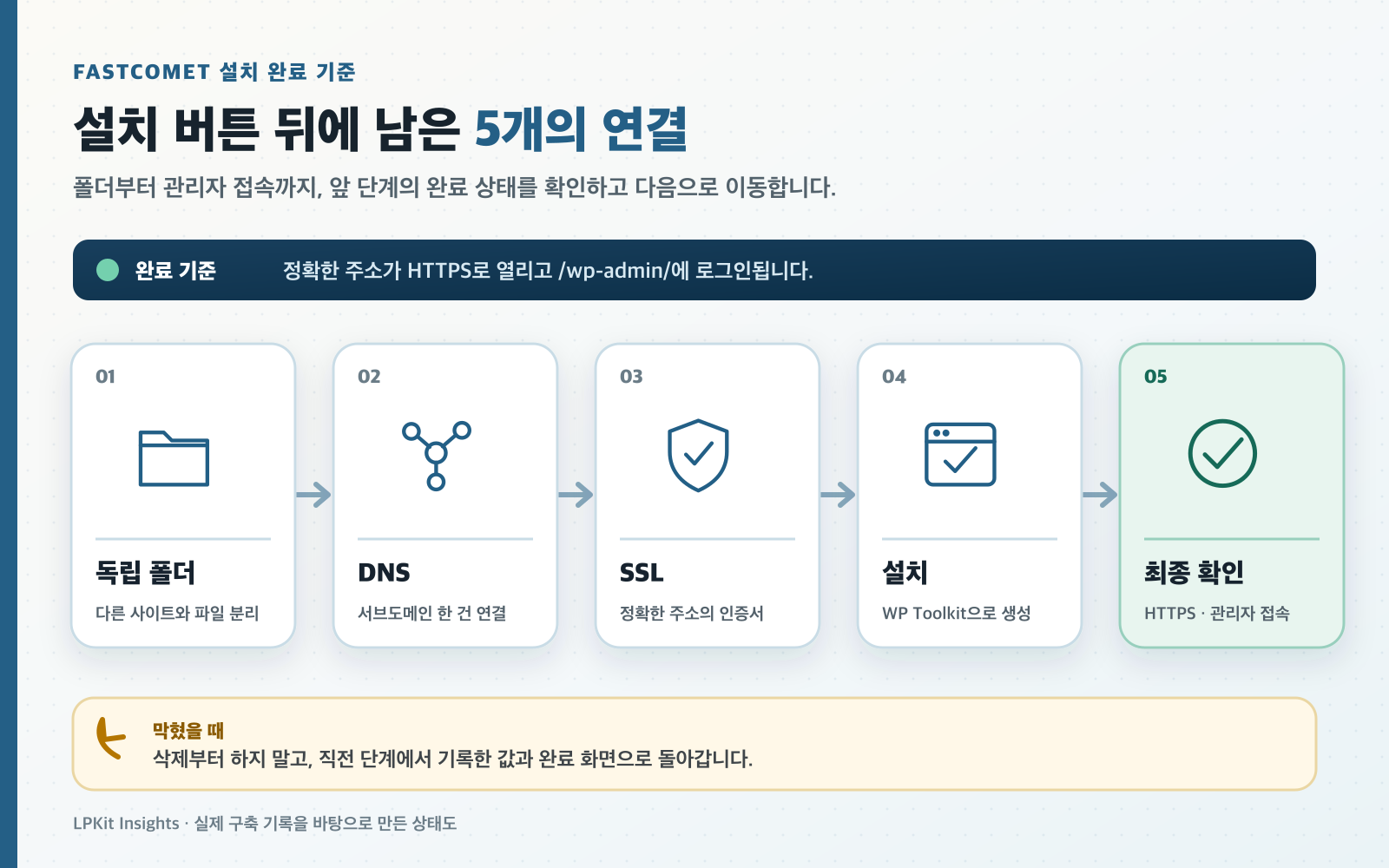
FastComet(패스트코멧)에서 워드프레스 설치가 끝났다는 창만 봐서는 작업이 끝난 것이 아닙니다.
https://내주소가 열리고, http://가 HTTPS로 이동하며, /wp-admin/에 로그인돼야 완료입니다.
이 글은 이미 사용 중인 FastComet 계정에서 cPanel을 열 수 있고, DNS를 Cloudflare에서 관리하는 도메인에 새 서브도메인을 만드는 경우를 기준으로 합니다.
루트 도메인에 설치하거나, DNS를 FastComet 또는 다른 업체에서 관리하거나, cPanel이 없는 상품을 사용한다면 아래 DNS 절차를 그대로 실행하지 마세요.
| 내 상황 | 이 글을 그대로 따라가도 되는가 | 먼저 확인할 것 |
|---|---|---|
| 기존 FastComet 계정 + cPanel + Cloudflare DNS + 새 서브도메인 | 예 | 사용할 서브도메인과 DNS 편집 권한 |
| FastComet이 DNS를 관리함 | 아니요 | FastComet의 현재 DNS 레코드 경로 |
| 다른 DNS 업체를 사용함 | 일부만 참고 | 해당 업체에서 A 레코드를 추가하는 공식 경로 |
| 루트 도메인에 설치함 | 아니요 | 기존 사이트·메일·DNS가 있는지 |
| cPanel 또는 WP Toolkit이 보이지 않음 | 아니요 | 현재 상품의 제어판과 설치 지원 범위 |
내 조건이 첫 번째 줄과 맞을 때만 다음 단계로 넘어가세요. 다르다면 결제나 DNS를 먼저 바꾸지 말고 FastComet 지원 또는 현재 DNS 업체의 공식 절차를 확인해야 합니다.
화면은 2026년 7월 25일 insights.lpkit.com 설치 당시 기준입니다.
메뉴가 다르거나 AutoSSL 버튼이 보이지 않을 때 안전하게 멈추는 방법까지 함께 안내합니다.
서브도메인 생성부터 DNS, SSL, WP Toolkit 설치, 관리자 접속까지 순서대로 진행합니다.
화면에 없는 API나 명령어를 억지로 따라 하지 않아도 됩니다.
워드프레스 블로그 전체 준비 순서는 별도 글에 있습니다.
여기서는 FastComet 화면을 차례대로 따라갑니다.
끝나면 네 가지 상태가 남습니다
설치 뒤 아래 네 가지를 모두 확인하세요.
- cPanel의 Domains에 서브도메인이 보입니다.
- 설치할 서브도메인의 인증서가 유효합니다.
- 공개 주소가 HTTPS로 열립니다.
- WordPress 관리자에 로그인됩니다.
준비할 것
| 준비물 | 확인할 값 | 공개하지 않을 값 |
|---|---|---|
| FastComet 계정 | cPanel 진입 권한 | 계정명, 서비스 ID, 만료일 |
| 도메인 DNS 권한 | 서브도메인 레코드를 편집할 DNS 영역 | 원본 IP, Zone ID, 다른 호스트 |
| 새 서브도메인 | 이 글에서는 insights.lpkit.com |
기존 사이트의 문서 경로 |
| 관리자 정보 | 고유 사용자명, 강한 비밀번호, 복구 이메일 | 사용자명, 비밀번호, 이메일 |
| 변경 전 기록 | 같은 이름의 기존 DNS와 문서 루트 | 다른 사이트의 DNS·메일 레코드 |
직접 입력에 걸리는 시간은 짧을 수 있습니다.
DNS 반영과 인증서 발급 시간은 고정할 수 없습니다.
이번 설치는 이미 보유한 호스팅과 도메인에서 진행했습니다.
별도 비용과 플랜별 포함 범위는 이 글에서 확인하지 않았습니다.

FastComet 고객 영역에서 Products & Services → Hosting & Servers로 이동합니다.
대상 호스팅의 Login to Control Panel을 누릅니다.
정상 완료: 새 탭에 cPanel 도구 목록이 열립니다.
화면이 다르면: 관리형 상품이나 권한이 다를 수 있습니다.
결제나 상품 변경을 누르지 말고 FastComet 고객 지원에서 cPanel 제공 여부를 먼저 확인하세요.
1. 서브도메인에 독립 문서 루트를 만듭니다
cPanel에서 Domains를 열고 Create A New Domain을 누릅니다.
도메인 칸에는 만들 서브도메인 전체를 입력합니다.
Share document root가 켜져 있으면 기본 사이트와 같은 파일을 보여 줄 수 있습니다.
새 WordPress를 따로 운영하려면 이 항목을 해제하고 별도 경로를 확인합니다.
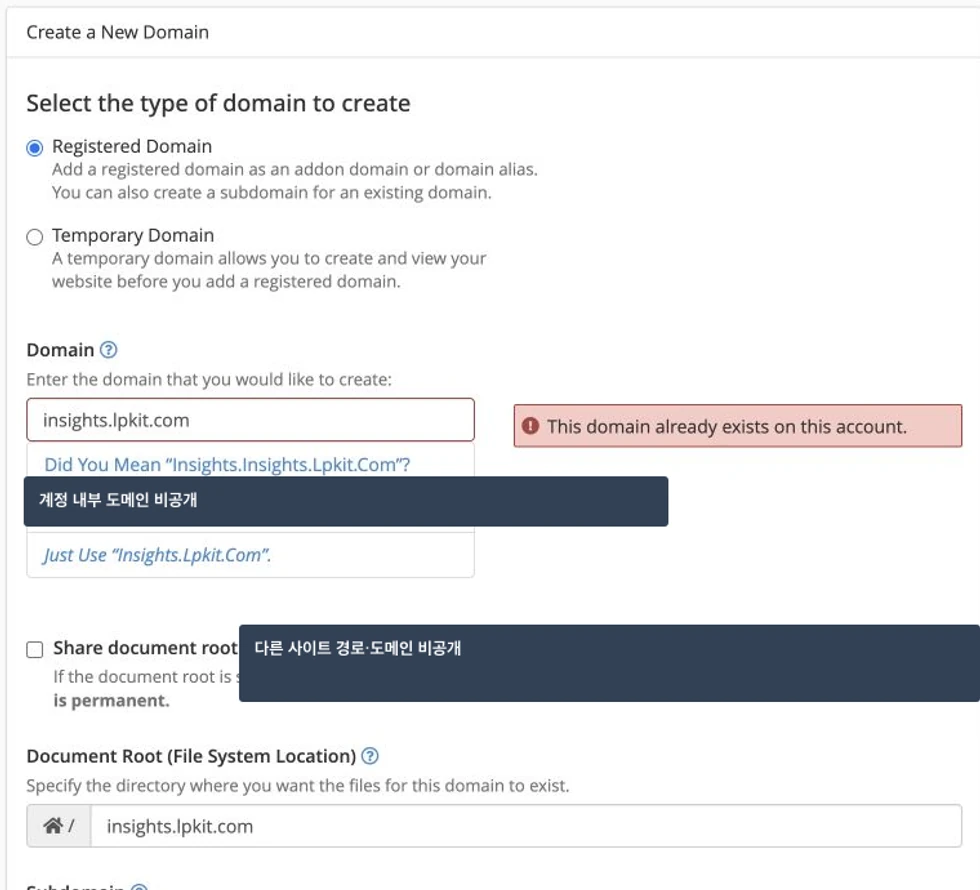
Share document root를 해제하는 위치만 보여 줍니다.
insights.lpkit.com과 독립 문서 루트를 확인한 최종 상태입니다.입력 폼에 This domain already exists가 보이면 다시 만들지 마세요.
Domains 목록에서 같은 이름과 문서 루트를 먼저 찾습니다.
이 글의 입력 폼도 생성 뒤 다시 열었기 때문에 해당 경고가 보입니다.
완료 여부는 Domains 목록의 최종 행에서 확인합니다.
정상 완료: 서브도메인과 별도 Document Root가 한 행에 보입니다.
실패하면: 기존 도메인을 삭제하지 마세요.
문서 루트와 파일 위치를 기록한 뒤 FastComet 지원에 중복 상태를 확인합니다.
2. Cloudflare에는 서브도메인 한 건만 연결합니다
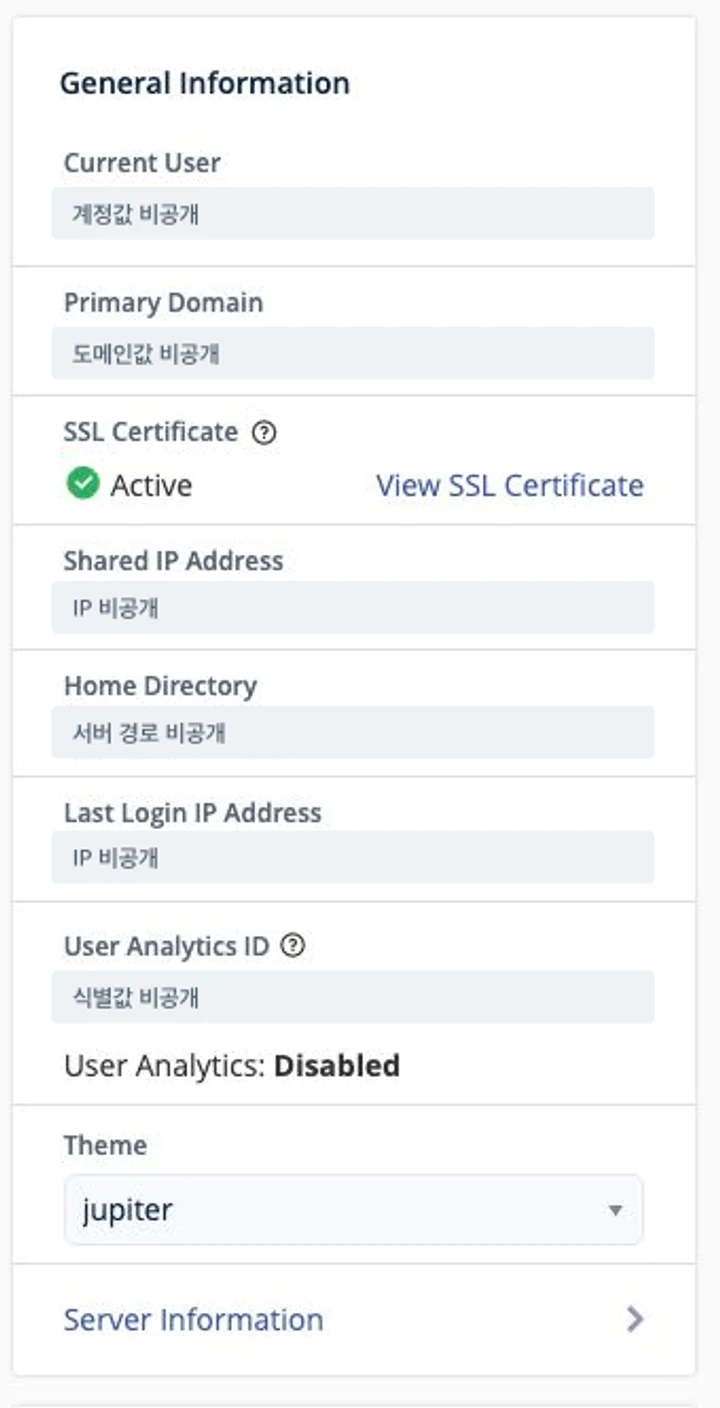
FastComet cPanel 홈 오른쪽의 General Information에서 Shared IP Address 또는 Dedicated IP Address를 확인합니다.
값이 접혀 있거나 보이지 않으면 Server Information을 열어 같은 이름의 항목을 찾습니다.
두 값이 함께 있거나 어느 값을 써야 할지 불분명하면 추측하지 마세요.
FastComet 지원에 “내서브도메인 A 레코드에 넣을 현재 서버 IP 주소”를 물어 확인합니다.
DNS only로 저장한 A 레코드의 서버 IP는 공개 DNS에서 누구나 조회할 수 있으므로 비밀값이 아닙니다.
다만 캡처에서는 계정·서버 정보가 한 화면에 함께 드러나지 않도록 IP를 가렸습니다.
추측한 IP나 다른 사이트 값을 복사하지 마세요.
Cloudflare에서는 아래 순서로 진행합니다.
lpkit.com영역의 DNS → Records를 엽니다.insights와 같은 이름의 기존 레코드를 검색합니다.- 충돌이 없으면 Add record를 누릅니다.
- 유형은
A, 이름은insights로 둡니다. - 대상에는 FastComet에서 확인한 서버 IP 주소를 입력합니다.
- 인증서 확인 전에는
DNS only로 둡니다. - 저장 뒤 같은 이름의 행을 다시 확인합니다.
루트 @, www, MX, SPF, DKIM은 건드리지 않습니다.
이 글에서 바꾸는 대상은 insights 한 건뿐입니다.

insights A 레코드를 저장한 최종 행입니다. 캡처에서는 서버 IP를 가렸지만, DNS only 레코드의 IP 자체는 공개 DNS에서 조회할 수 있습니다.저장 뒤 공개 DNS 조회 결과도 확인합니다.
컴퓨터의 터미널이나 명령 프롬프트에서 아래 두 줄을 각각 실행합니다.
nslookup 내서브도메인 1.1.1.1
nslookup 내서브도메인 8.8.8.8
DNS 서버 자체의 주소가 아니라, 조회한 호스트의 답변 영역에 표시된 Address가 cPanel에서 기록한 서버 IP와 같아야 합니다.
내서브도메인은 실제 전체 주소로 바꿉니다. 결과 IP는 공개 DNS에서 조회할 수 있지만, 캡처에서는 다른 계정 정보와 함께 드러나지 않도록 가립니다.
설치 당일에는 1.1.1.1과 8.8.8.8이 같은 FastComet 서버 IP를 반환한 뒤 SSL 단계로 넘어갔습니다.

WordPress 설치 전 주소가 404를 보여도 설치 실패는 아닐 수 있습니다.
빈 문서 루트까지 요청이 도착한 중간 상태인지 확인하세요.
정상 완료: DNS 목록과 공개 조회가 같은 FastComet 서버 IP를 가리킵니다.
실패하면: NXDOMAIN은 레코드 이름과 저장 상태부터 확인합니다.
예상과 다른 사이트가 열리면 더 수정하지 마세요.
변경 전 값이 있었다면 기록해 둔 값으로 복원합니다.
이번에 처음 만든 레코드라면 바로 삭제하지 말고, 문서 루트와 기존 서비스가 연결돼 있지 않은지 먼저 확인하세요.
Document Root는 동시에 바꾸지 말고 FastComet 지원에 현재 매핑을 확인합니다.
3. 해당 서브도메인의 SSL 인증서를 확인한 뒤 HTTPS를 켭니다
DNS 조회 결과가 FastComet 서버 IP와 일치하면 cPanel의 SSL/TLS Status를 엽니다.
검색창에는 서브도메인 전체를 입력합니다.
FastComet 공식 문서는 Run AutoSSL 경로를 안내합니다.
직접 확인한 계정에는 해당 버튼이 보이지 않았습니다.
이 사이트에서는 화면에 버튼이 없어 권한을 가진 운영자가 cPanel의 공식 기능으로 AutoSSL 검사를 시작했습니다.
일반 사용자가 같은 방법을 따라 할 필요는 없습니다. 버튼이 없다면 FastComet 지원에 요청하는 것이 가장 안전합니다.
초보자용 경로는 두 갈래입니다.
- Run AutoSSL이 보이면: 설치할 서브도메인이
Included during AutoSSL상태인지 확인합니다. 제외돼 있다면 그 행을 선택해 Include during AutoSSL을 누른 뒤 Run AutoSSL을 한 번 실행합니다. 이 실행은 계정에 포함된 다른 도메인도 함께 검사할 수 있으므로, 끝난 뒤 설치할 서브도메인 행의 결과를 다시 확인하세요. - 버튼이 없으면: 임의 API나 명령을 실행하지 말고 FastComet 지원에 설치할 서브도메인의 AutoSSL 검사를 요청합니다.
어느 경로든 AutoSSL Domain Validated와 인증서의 호스트 일치를 확인한 뒤에만 HTTPS 강제를 켭니다.


insights.lpkit.com 행이 AutoSSL Domain Validated로 바뀐 실제 성공 상태입니다.인증서가 발급되면 Domains에서 Force HTTPS 항목을 확인합니다.
설치할 서브도메인의 인증서가 유효하기 전에는 강제 이동을 켜지 않습니다.

Not Redirected가 남아 있던 중간 상태입니다. HTTPS 최종 성공 증거로 사용하지 않고, 설치 뒤 공개 HTTP 응답과 HTTPS 이동을 별도로 확인했습니다.설치 당일 http://insights.lpkit.com/이 HTTPS로 301 이동했습니다.
https://insights.lpkit.com/은 인증서 경고 없이 HTTP 200을 반환했습니다.
정상 완료: 설치할 서브도메인이 인증서에 포함되고, HTTP가 HTTPS로 이동합니다.
이 글에서는 설치와 서버 인증서 확인이 끝날 때까지 DNS only를 유지합니다.
Cloudflare 프록시(주황색 구름)를 사용하고 싶다면 먼저 SSL/TLS → Overview의 현재 암호화 모드와 같은 도메인에 연결된 다른 사이트를 확인하세요.
이 설정은 도메인 전체에 영향을 줄 수 있습니다.
다른 사이트도 각 서버의 인증서가 정상이고 **Full (strict)**를 사용할 수 있을 때만 DNS 행을 Proxied로 바꾼 뒤 공개 화면과 관리자 접속을 다시 확인합니다.
프록시를 쓰지 않는다면 DNS only로 두어도 됩니다.
실패하면: does not resolve to any IP가 보이면 DNS부터 고칩니다.
인증서를 지우거나 강제 HTTPS를 반복하지 마세요.
4. WP Toolkit에서 WordPress를 한 번만 설치합니다
cPanel에서 WP Toolkit을 열고 Install WordPress를 누릅니다.
기존 설치가 보이면 새 설치를 시작하지 마세요.
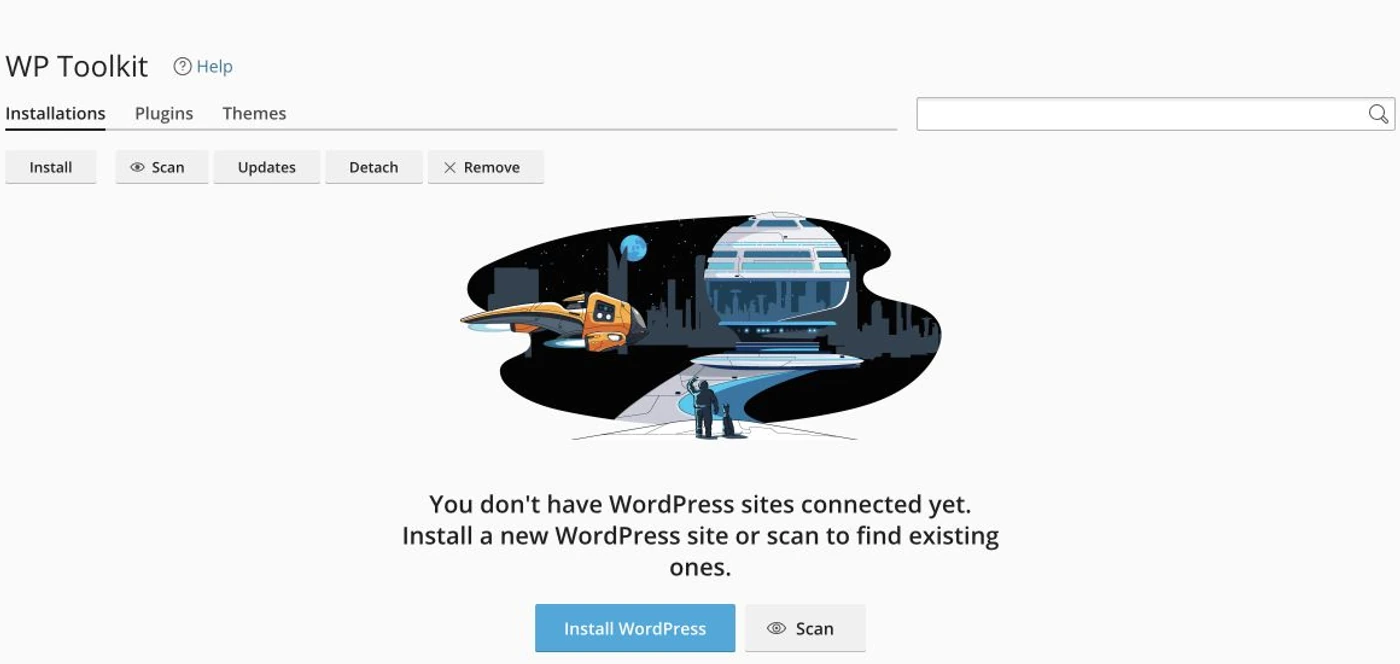
설치 폼은 아래처럼 채웠습니다.
| 항목 | 직접 선택한 값 | 확인 이유 |
|---|---|---|
| Protocol | https |
인증서 확인 뒤 HTTPS로 설치 |
| Domain | insights.lpkit.com |
다른 도메인 덮어쓰기 방지 |
| Installation directory | 비움 | 서브폴더가 아닌 주소 루트에 설치 |
| Website title | LPKit Insights |
설치 뒤 바꿀 수 있는 초기 제목 |
| Plugin/theme set | None |
검증하지 않은 번들 설치 방지 |
| Website language | 한국어 | 실제 운영 언어와 일치 |
| Version | 당시 current |
고정 버전 권장이 아닌 촬영 당시 값 |
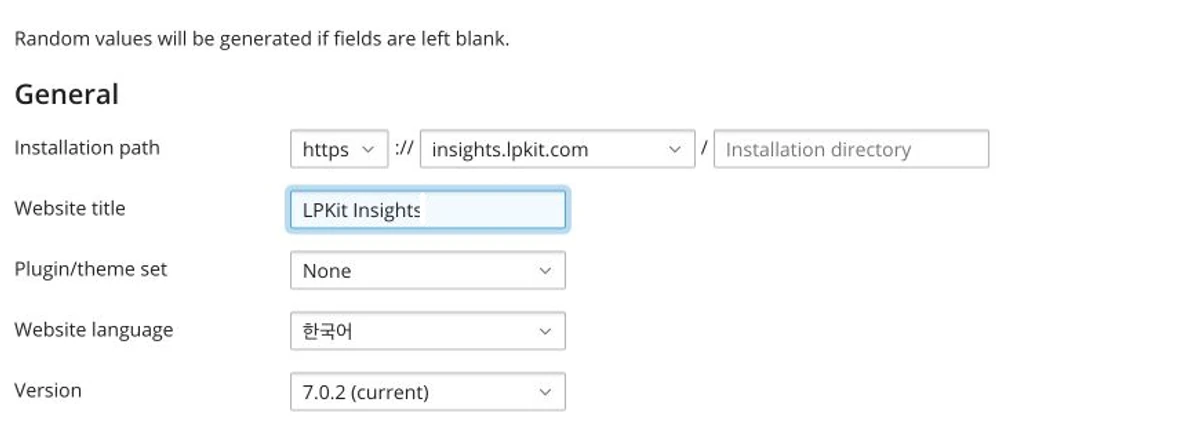
current는 촬영 당시 표시이며 현재 권장 버전을 뜻하지 않습니다.관리자 사용자명과 비밀번호는 화면 예시를 복사하지 않습니다.
복구할 수 있는 이메일과 고유한 정보를 직접 입력합니다.
WP Toolkit은 데이터베이스를 자동으로 만들 수 있습니다.
이름, 사용자, 비밀번호는 공개 캡처에 남기지 않습니다.
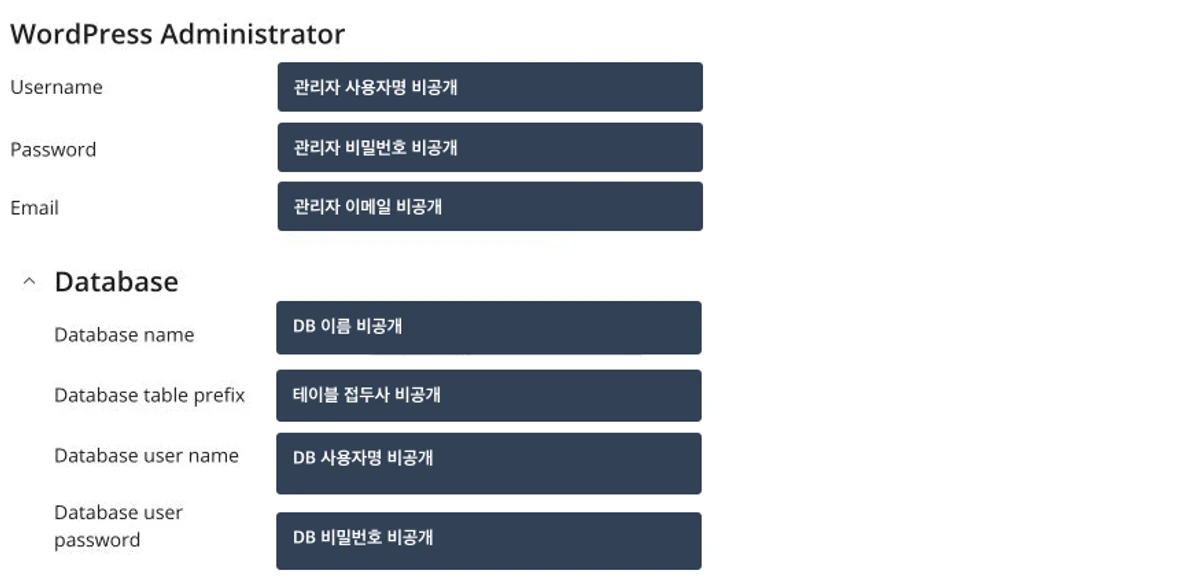
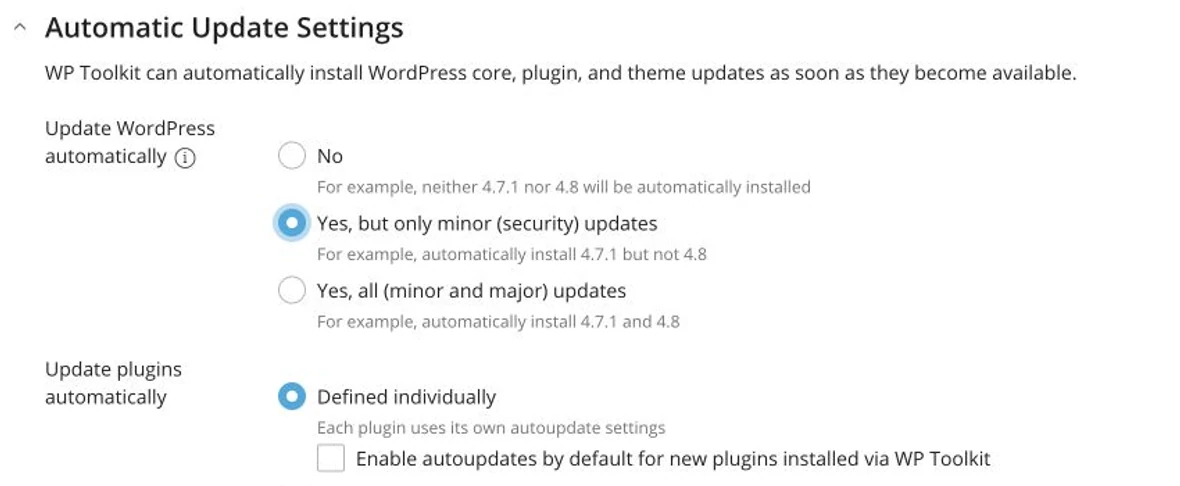
이 사이트는 코어의 minor 보안 업데이트만 자동으로 두었습니다.
플러그인과 테마는 개별 설정으로 남겼습니다.
이는 모든 사이트의 정답이 아닙니다.
백업과 복원 검증 전 일괄 자동 업데이트를 피한 초기값입니다.
Install을 누르기 전에 아래 네 줄을 다시 봅니다.
- 대상 주소가 정확한가?
- Installation directory가 비어 있는가?
- 같은 주소의 기존 설치가 없는가?
- 관리자 정보가 공개되지 않은 곳에 저장됐는가?
네 줄이 맞으면 Install을 한 번만 누릅니다.
진행 중 같은 버튼을 다시 누르지 않습니다.

Installation Complete와 설치 완료 문장이 이어서 나타납니다.
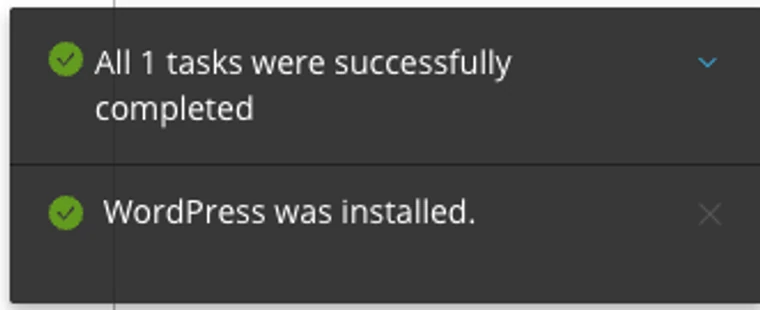
완료 창이 플러그인 설치를 제안할 수 있습니다.
설치 당시 No, thanks로 건너뛰었습니다.
필요한 플러그인은 기능과 복구 방법을 확인한 뒤 따로 설치합니다.
추천 창을 건너뛰어도 WordPress 설치는 완료됩니다.
정상 완료: Installation Complete와 새 사이트 카드가 모두 보입니다.
실패하면: Install을 다시 누르지 마세요.
WP Toolkit 목록, 문서 루트, 공개 주소를 확인한 뒤 지원에 설치 로그를 요청합니다.
5. 공개 주소·HTTPS·관리자 접속을 함께 확인합니다
새 탭에서 아래 세 주소를 차례로 엽니다.
https://내서브도메인/
http://내서브도메인/
https://내서브도메인/wp-admin/
첫 주소는 인증서 경고 없이 열려야 합니다.
둘째 주소는 HTTPS로 이동해야 합니다.
셋째 주소에서는 방금 만든 관리자 정보로 로그인합니다.
대시보드가 열리면 설치 경로가 끝납니다.
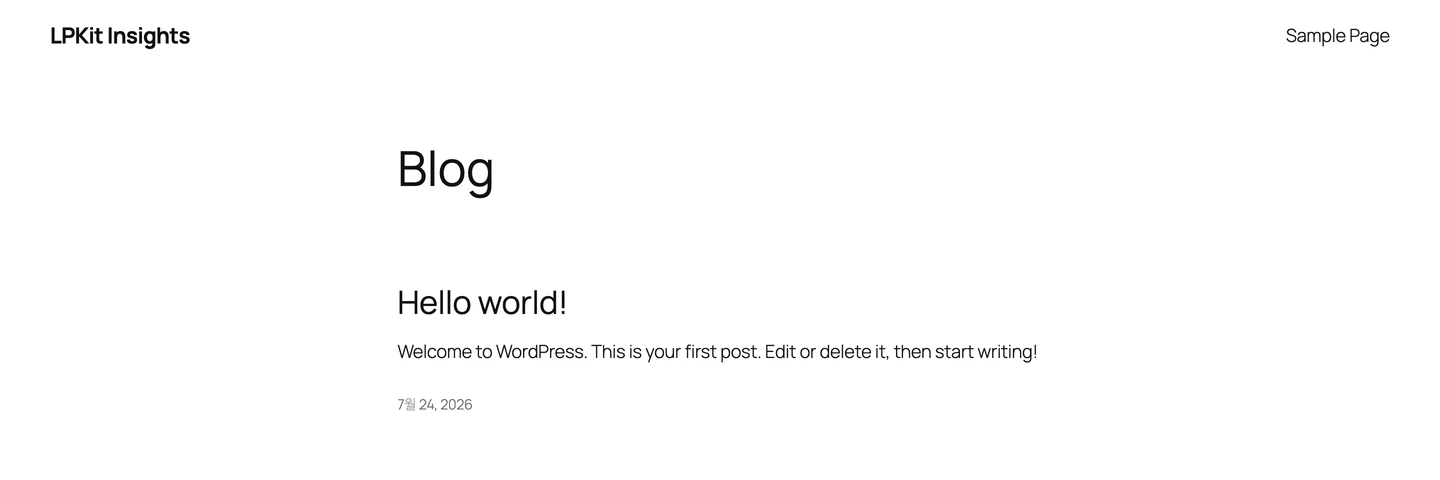

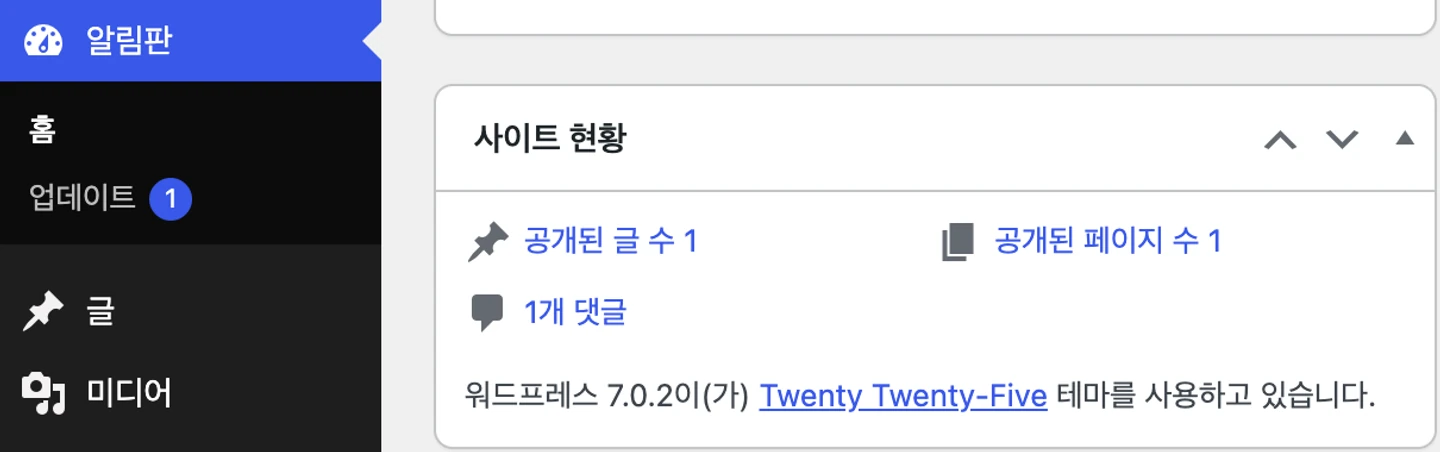
2026년 7월 25일 이 환경에서 확인한 값은 아래와 같습니다.
| 확인 항목 | 실제 결과 | 범위 |
|---|---|---|
| HTTPS 공개 주소 | HTTP 200 | 당시 insights.lpkit.com |
| HTTP 주소 | HTTPS로 301 이동 | 설치 뒤 외부 응답 |
| 관리자 | 로그인 성공 | 해당 운영 계정 |
| WordPress | 7.0.2 | 촬영 당시 current |
| PHP | 설치 직후 8.1.34 → 보정 뒤 실제 HTTP 8.3.32 | insights.lpkit.com 디렉터리만 |
| 초기 테마 | Twenty Twenty-Five | 설치 직후 기준 |
설치 직후의 PHP 8.1.34는 이미 공식 지원이 끝난 버전이었습니다.
계정 전체 PHP를 바꾸면 다른 사이트까지 영향을 받을 수 있어 전역 설정은 건드리지 않았습니다.
대신 DB와 사이트 파일, .htaccess를 먼저 백업하고 FastComet의 공식 디렉터리별 PHP 방식으로 이 폴더만 8.3 계열로 바꿨습니다.
WordPress 사이트 건강의 실제 HTTP 실행값 8.3.32, 공개 글 HTTP 200, 관리자 접속을 다시 확인했습니다.
지금 따라 하는 독자는 숫자를 그대로 복사하지 말고 WordPress 권장 환경과 PHP 공식 지원 버전을 먼저 확인하세요.
공유 호스팅에서는 적용 범위와 롤백 파일을 확보한 뒤 FastComet의 디렉터리별 PHP 공식 절차를 사용해야 합니다.
Hello world와 Sample Page가 보이는 것은 정상입니다.
다만 그대로 공개할 콘텐츠는 아닙니다.
설치가 끝났다면 다음은 워드프레스 설치 후 필수 설정입니다.
시간대, 고유주소, 댓글, 공개 이름과 샘플 콘텐츠를 순서대로 정리하세요.
내 화면이 다르면 여기서 멈춥니다
| 보이는 상태 | 지금 할 일 | 하지 않을 일 |
|---|---|---|
| cPanel 진입 버튼이 없음 | 상품의 제어판과 권한을 지원에 확인 | 새 상품 주문 |
| 도메인이 이미 존재함 | Domains의 문서 루트 확인 | 같은 이름 재생성 |
| DNS는 저장됐지만 SSL 실패 | 공개 DNS와 정확한 A 레코드 확인 | HTTPS 강제 |
| Run AutoSSL이 없음 | FastComet 지원에 해당 서브도메인의 SSL 인증서 검사 요청 | 임의 API 명령 실행 |
| 설치 완료 뒤 주소가 안 열림 | WP Toolkit URL, DNS, SSL 순서로 대조 | 중복 설치 |
/wp-admin/ 로그인이 안 됨 |
공식 비밀번호 재설정과 복구 이메일 확인 | DB 직접 편집 |
삭제, Detach, Remove는 복구 버튼이 아닙니다.
대상 파일과 DB를 모르면 누르지 마세요.
문제가 생기면 한 항목씩 이전값으로 되돌립니다
시작 전에 적어 둔 값만 사용합니다.
기억이나 다른 사이트의 값을 가져오지 않습니다.
| 바꾼 항목 | 이전 상태가 없었을 때 | 이전 상태가 있었을 때 | 여기서 멈출 조건 |
|---|---|---|---|
insights DNS |
새로 만든 insights 행 한 건만 정확히 선택해 제거하고 NXDOMAIN을 확인 |
Type·Name·Content·Proxy·TTL을 기록한 이전값으로 복원 | 루트 @, www, MX·SPF·DKIM이 함께 선택됨 |
| Force HTTPS | 토글을 끄고 HTTP·HTTPS 응답을 각각 다시 확인 | 기록한 이전 토글 상태로 복원 | 인증서 경고 또는 리디렉션 반복이 남음 |
| 서브도메인 Document Root | Domains에서 삭제하지 말고 비어 있는지 기록한 뒤 지원에 제거 요청 | 원래 경로를 임의로 바꾸지 말고 지원에 이전 매핑 복원 요청 | 파일·DB가 있거나 다른 도메인과 경로가 겹침 |
| WordPress 설치 | 중복 설치하지 말고 WP Toolkit 카드·문서 루트·공개 주소를 기록 | Remove·Detach를 누르지 말고 지원에 대상 설치와 DB 확인 요청 | 관리자·DB·다른 설치의 소유 범위를 모름 |
DNS를 되돌릴 때는 한 행만 바꾼 뒤 두 공개 리졸버를 다시 확인합니다.
Document Root와 WordPress 설치는 파일·DB 삭제가 걸릴 수 있으므로 이 글에서 직접 삭제하지 않습니다.
다음에 볼 글
이 글은 이렇게 확인했습니다
- 확인 방식: 실제 운영 계정에서 설치
- 설치일: 2026-07-25
- 환경: FastComet cPanel 134.0.47, WP Toolkit
- 설치 결과: WordPress 7.0.2, 설치 직후 PHP 8.1.34
- 보안 기준 보정: 디렉터리별 PHP 8.3 적용, 실제 HTTP 실행값 8.3.32, 공개·관리자 재검사 통과
- 한계: 한 계정의 화면이며 플랜·cPanel 설정에 따라 메뉴가 다를 수 있음
- 상업 관계: FastComet 가격·추천·제휴를 다루지 않음
도메인 생성 입력 폼은 설치 뒤 같은 화면을 다시 열어 촬영했습니다.
Domains 목록, 설치 진행, 완료 창, 공개 주소와 관리자 화면은 설치 과정에서 직접 확인했습니다.
공식 출처
- FastComet — Installation with WP Toolkit
- FastComet — Addon Domains
- FastComet — Install an SSL Certificate
- cPanel — Domains
- cPanel — Server Information for cPanel
- cPanel — Guide to SSL
- cPanel UAPI — Start AutoSSL for current user
- Cloudflare — Manage DNS records
- Cloudflare — Proxy status
- Cloudflare — Full (strict)
- WordPress.org — Administration Screens
- WordPress.org — Site Health screen
- WordPress.org — Requirements
- PHP — Supported Versions
- FastComet — Custom PHP Version per Directory